Online guide

LW6 Wireless Studio Headphones

  • LW6 Téléchargements

    Téléchargez ici la dernière version du logiciel HEADPHONES :

    Windows

    Mac 

    Android - Google Play Store

    iOS - Apple App Store 


    Image retirée.

    Google Play Store

    Image retirée.

    Apple App Store

  • LW6 setup video

    Video chapters:

    00:00 - LW6 Box contents
    00:25 - Headphones - user interface
    00:53 - RealSound transmitter - user interface
    01:09 - RealSound setup via USB-C
    01:45 - RealSound setup via analog
    02:07 - Bluetooth Setup
    02:30 - Wired setup
    02:42 - Software and mobile app

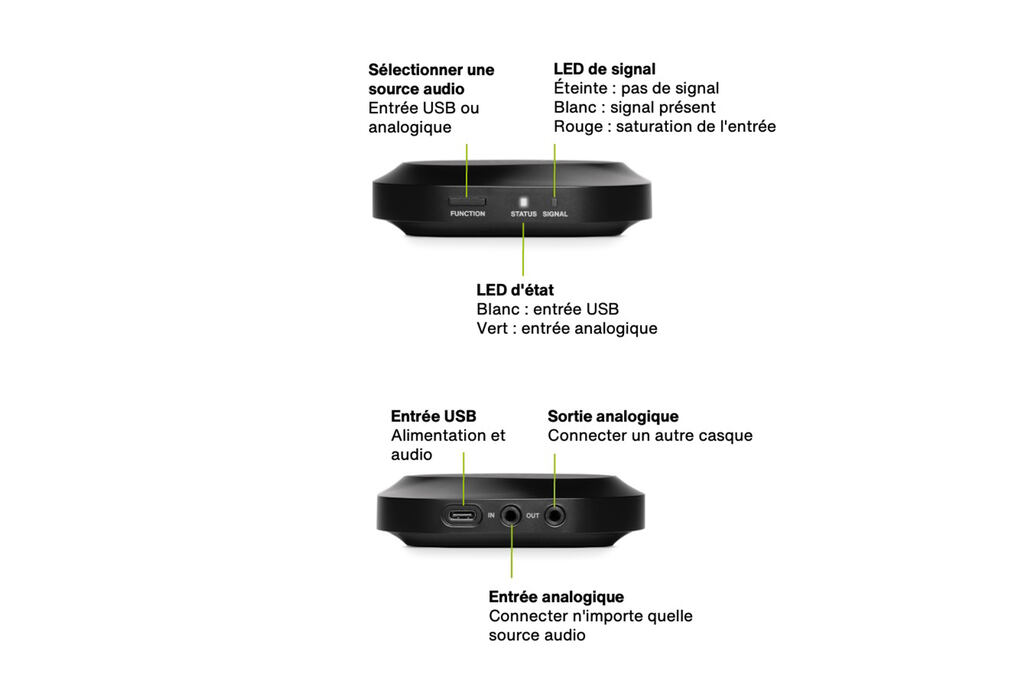
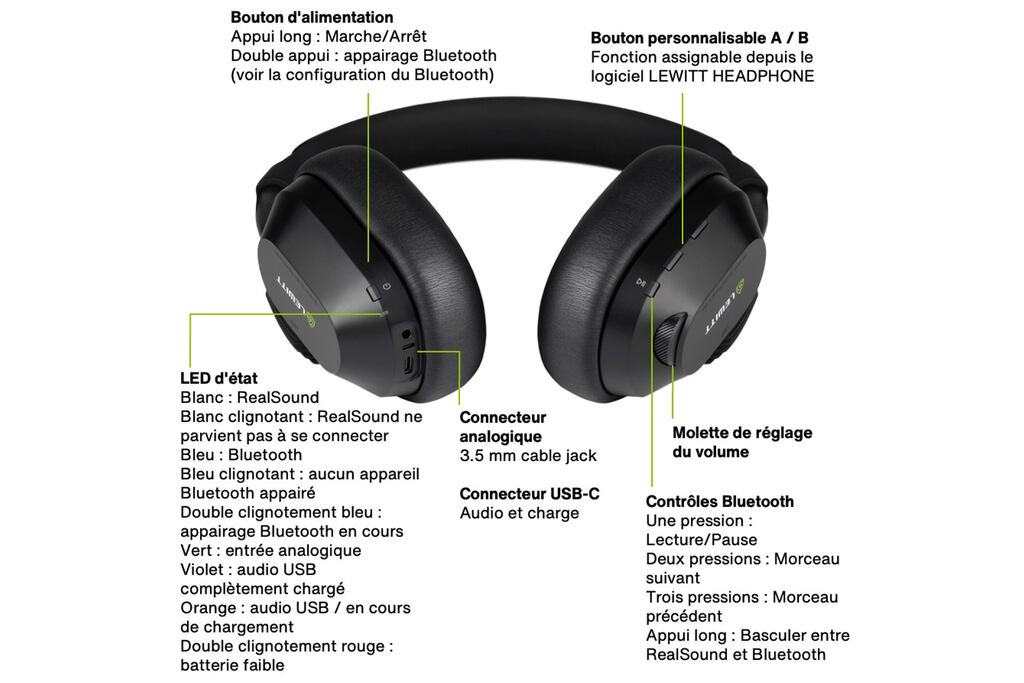
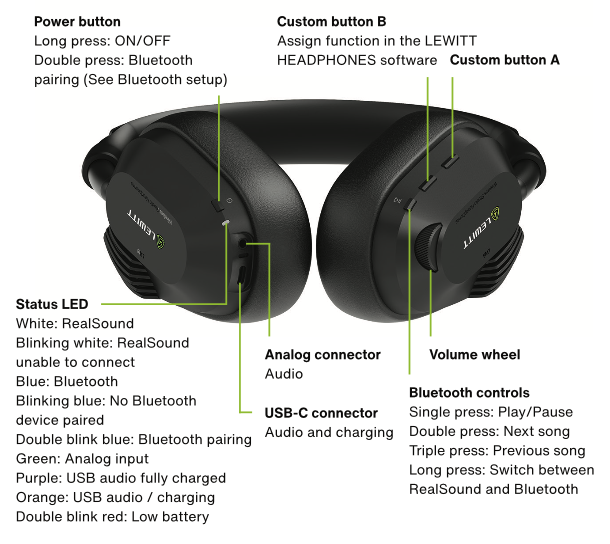
  • Interface utilisateur du LW6

    Émetteur LEWITT LW TX RealSound
    Transmitter FR

    Casque LEWITT LW6

    Headphones FR

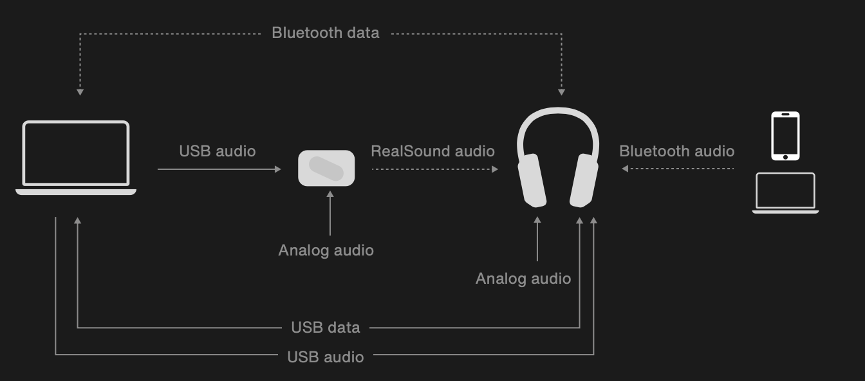
  • Présentation des connexions du LW6

    LW6 connections overview

    Le casque de studio sans fil LW6 propose 4 modes de connexion audio :

    • Technologie sans fil RealSound (émetteur LW TX requis)
    • Bluetooth
    • USB 
    • Analogique

    La connexion audio active du casque s'affiche dans la section « Casque » du logiciel LEWITT HEADPHONES.

    L'émetteur LW TX propose deux modes de connexion audio :

    • USB
    • Analogique

    La connexion audio active de l'émetteur s'affiche dans la section « Transmitter » du logiciel LEWITT HEADPHONES.

    Toutes les connexions audio et de données sont répertoriées dans la section « Aperçu des connexions » du logiciel LEWITT HEADPHONES. Toute connexion active s'affiche en vert.

  • Configuration de RealSound

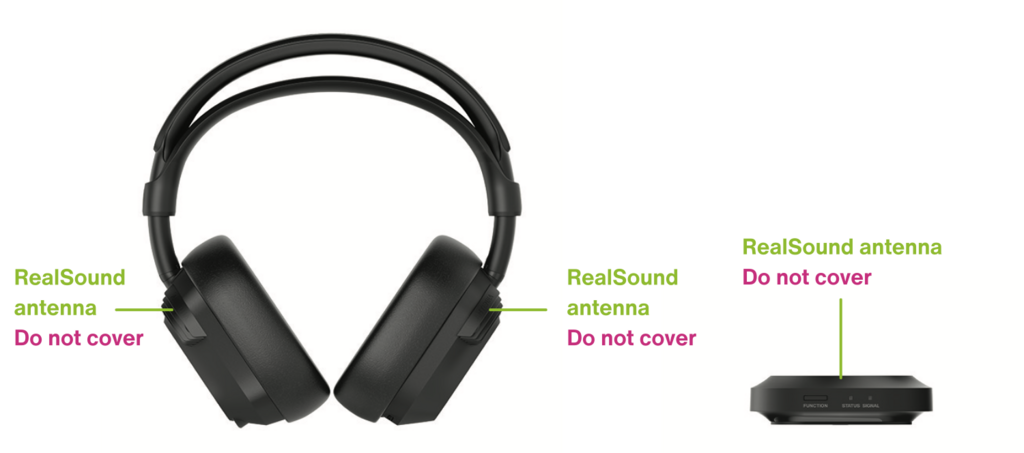
    La technologie sans fil RealSound de LEWITT permet une transmission sans fil à très faible latence d'un signal audio non compressé. Cela est rendu possible grâce aux antennes intégrées au casque de studio sans fil LW6 et à l'émetteur LW TX, qui fonctionnent en ultra-large bande (UWB).

    LEWITT LW6 RealSound antennas

    Audio USB

    1. Branchez l'émetteur à votre ordinateur à l'aide du câble USB-C.
    2. Sélectionnez « LEWITT LW TX » comme périphérique audio de sortie sur votre ordinateur.
    3. Allumez votre casque et profitez d'un son sans fil non compressé.


    Entrée analogique

    1. Branchez l'émetteur à un ordinateur ou à une autre source d'alimentation à l'aide d'un câble USB-C.
    2. Branchez votre source audio à l'entrée analogique de l'émetteur.
    3. Allumez votre casque et profitez d'un son sans fil non compressé.

    Dès que vous branchez un câble sur l'entrée analogique, l'émetteur lui donne la priorité par rapport à la connexion USB.


    Remarque :

    • La technologie sans fil RealSound fonctionne dans un rayon d'environ 5 m.
    • Ne couvrez pas les antennes du casque et de l'émetteur afin de garantir un signal stable.
    • La présence d'obstacles entre le casque et l'émetteur peut entraîner des coupures de son.
    • Pour garantir une connexion fiable, il est préférable de poser l'émetteur sur un bureau. Il ne doit pas être placé à un endroit situé plus haut que les antennes du casque.
    • Si vous installez l'émetteur au plafond, fixez-le à l'envers.
    • Visualisez le niveau de stabilité de votre signal dans le logiciel LEWITT HEADPHONES.
  • Configuration du Bluetooth

    Basculer entre RealSound et Bluetooth

    Vous pouvez basculer entre le mode RealSound et la configuration Bluetooth en appuyant longuement sur le bouton de commande Bluetooth ou via le logiciel LEWITT HEADPHONES.

    Appairage Bluetooth

    Pour accéder au mode d'appairage Bluetooth, appuyez deux fois sur le bouton d'alimentation. Vous pouvez désormais utiliser les commandes Bluetooth avec votre appareil appairé. Pour le fonctionnement en Bluetooth, l'émetteur n'est pas nécessaire.

    Interface utilisateur du LW6

    Bluetooth setup on LEWITT LW6
     

  • Connexion filaire via USB-C/analogique

    Branchez le casque directement à votre source audio via un port USB-C ou un câble analogique de 3,5 mm.

    Dans cette configuration, l'émetteur n'est pas nécessaire.

  • Fonctionnalités du DSP

    • Contrôle total via l'application mobile ou le logiciel
    • Créez des profils d'égalisation personnalisés et enregistrez-les directement sur le casque
    • Activer les moniteurs de studio virtuels pour obtenir un champ stéréo naturel
    • La fonction « Loudness Guard » protège vos oreilles contre les pics sonores de forte intensité
    • Fonctions de monitoring avancées telles que Mono, inversion gauche/droite, etc.

    Pour créer vos propres profils sonores, configurer votre système de protection contre les volumes excessifs et accéder à toutes les fonctionnalités, veuillez télécharger le logiciel LEWITT HEADPHONES, disponible pour PC et Mac, iOS et Android.

    Vous pouvez attribuer n'importe quelle fonction à l'un des boutons personnalisés via le logiciel afin d'y accéder rapidement.

  • Profil sans fil RealSound et mode multi-unités RealSound

    Profil sans fil RealSound


    Veuillez noter que le profil sans fil RealSound n'a aucune incidence sur la qualité audio ni sur la latence et n'est disponible qu'en Amérique du Nord.

    Par défaut (idéal pour la plupart des configurations)
    Utilisez ce mode pour bénéficier de performances sans fil optimales.

    Portée étendue (le Wi-Fi à 6 GHz peut causer des interférences)
    Vous pouvez étendre légèrement la portée du signal sans fil grâce au mode « Portée étendue ». Veuillez noter que le signal Wi-Fi à 6 GHz peut provoquer des interférences. Si vous constatez des coupures de connexion avec ce mode, repassez au mode « Par défaut ».

    Mode multi-unités RealSound


    Le mode multi-unités de RealSound vous permet d'utiliser deux LW6 avec deux émetteurs dans la même pièce. Les deux appareils offrent une qualité audio optimale sans augmentation de la latence.

    TPour activer le mode multi-unités de RealSound, activez-le dans le menu des paramètres des deux LW6 que vous souhaitez utiliser.


  • How to replace the cushions/ear pads

    If you need to replace the ear cushion for LW6, follow these steps: 

    1. To detach the ear cushion, gently pull it starting from the top corner. 
    2. Pull it gently inwards and release the hooks one by one. 
    3. When attaching, start from the top corner. 
    4. Push the ear cushion gently from the inside out. 
    5. You can feel the hooks snap in. 
    6. Make sure the ear cushion sits tight.  

Vous pouvez en apprendre davantage sur votre produit, télécharger des fichiers et consulter les spécifications.

Besoin d'aide ?

Contactez nous

Écrivez un e-mail ou envoyez-nous un message direct.

Contactez nous

Blog et articles

Apprenez et soyez inspiré

Facebook icon YouTube icon Instagram icon zoom-icon