Avec la mise à jour 2.0 de Space Replicator, nous avons intégré une application autonome.
Installation
Pour installer l'application, téléchargez le dernier programme d'installation et suivez les instructions d'installation.
Configuration
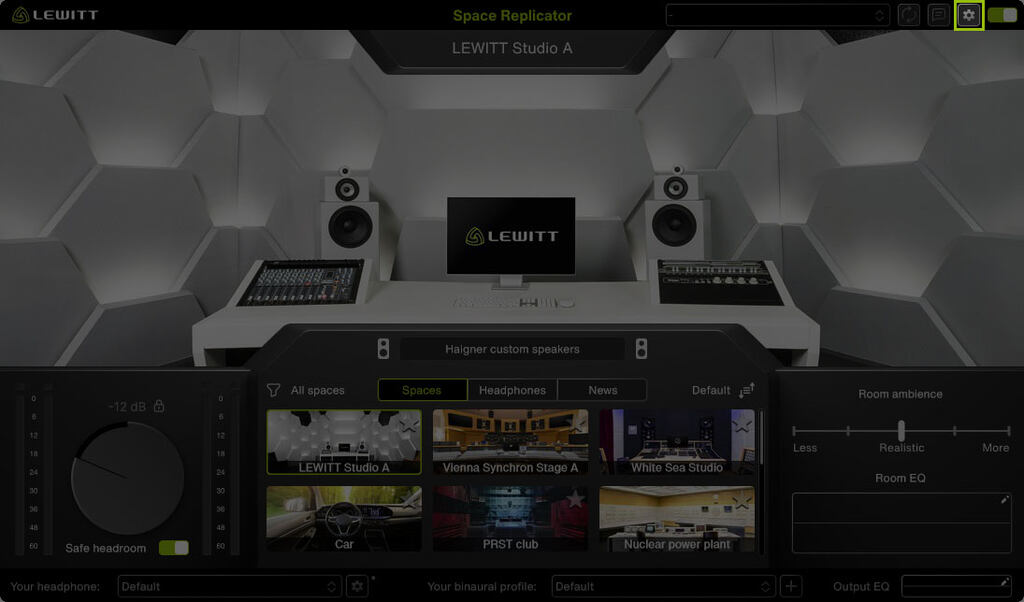
Pour commencer, ouvrez l'application autonome et cliquez sur l'icône en forme d'engrenage située en haut à droite.
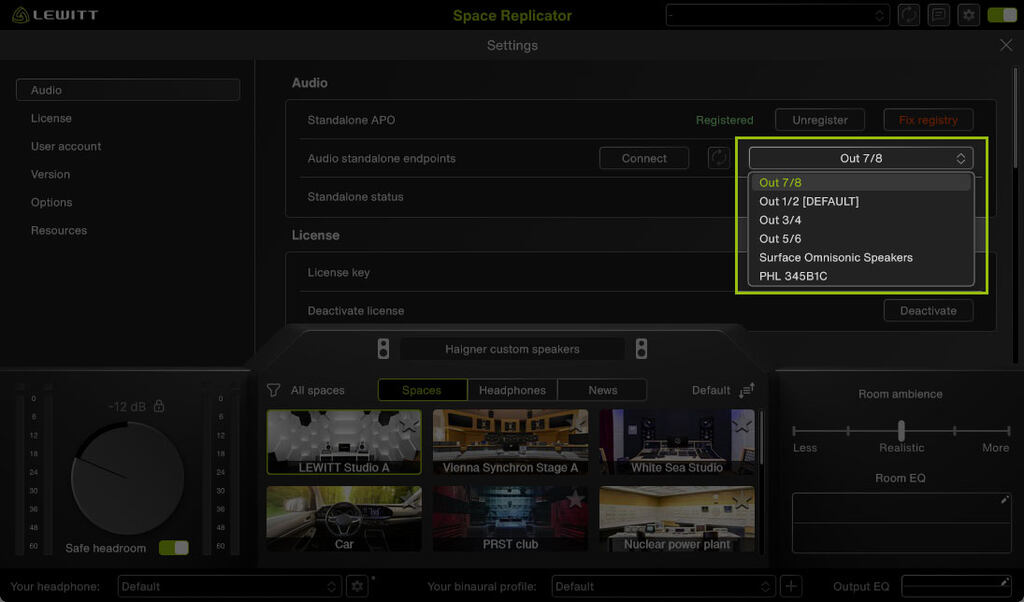
Cliquez sur le menu déroulant des périphériques de sortie et sélectionnez celui que vous souhaitez utiliser pour l'application autonome.
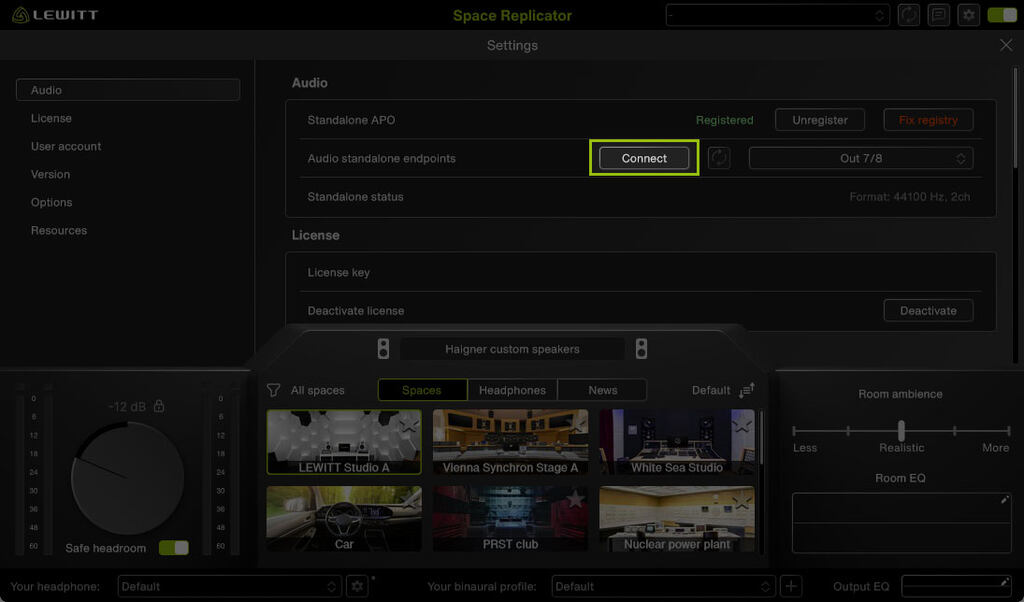
Cliquez sur « Connect » pour utiliser Space Replicator avec ce périphérique de sortie.
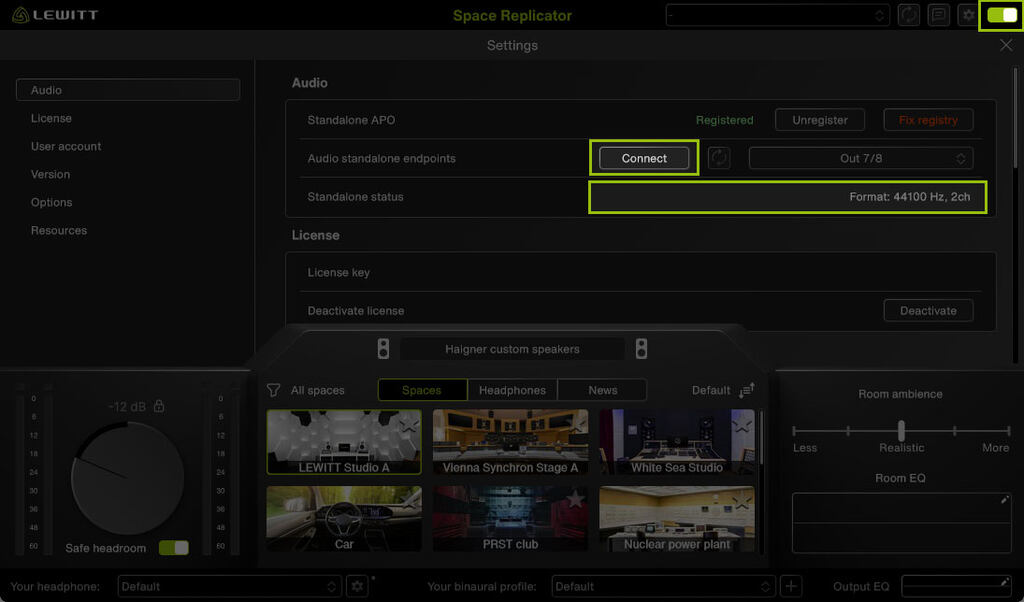
« Standalone status » indique la connexion actuellement active.
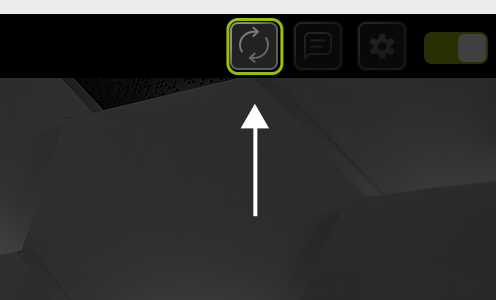
Pour bypasser Space Replicator, utilisez le bouton situé en haut à droite.
Pour déconnecter Space Replicator de votre périphérique de sortie, cliquez sur « Disconnect ».
Options spécifiques à Windows
Registry
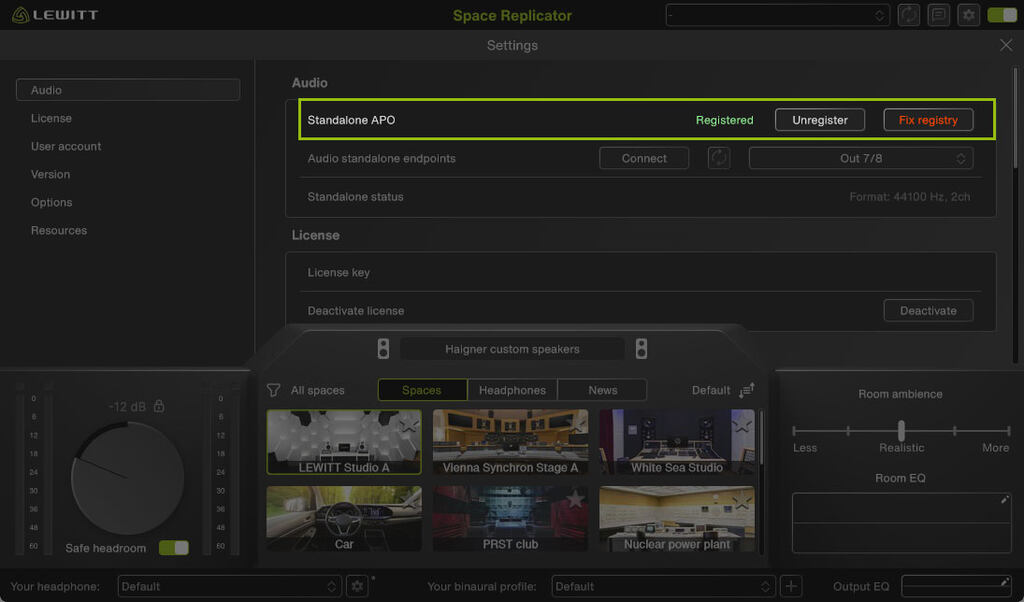
Sous Windows, vous devez configurer une entrée de registre pour pouvoir utiliser l'APO (Audio Processing Object). Dans la plupart des cas, cette opération devrait se faire automatiquement. Si cela a fonctionné, la mention « Registred » s'affiche dans la section « Standalone APO ».
Vous ne devez effectuer ce réglage qu'une seule fois, en disposant des droits d'administrateur. Si vous rencontrez un problème, cliquez sur "Fix registry".
Pourquoi ai-je besoin de droits d'administrateur sous Windows ?
Pour modifier le flux audio sous Windows, des droits d'administrateur sont nécessaires. Par conséquent, la version autonome de Space Replicator a besoin de ces droits pour fonctionner. Ces droits d'administrateur ne servent qu'à intégrer Space Replicator dans la sortie audio, et à rien d'autre.