Online guide

LW6 Wireless Studio Headphones

  • LW6 Downloads

    Download der HEADPHONES Software/App hier: 

    Windows

    Mac 

    Android - Google Play Store

    iOS - Apple App Store 


    Bild entfernt.

    Google Play Store

    Bild entfernt.

    Apple App Store

  • LW6 Setup Video

    Video Kapitel:

    00:00 - LW6 Box Lieferumfang
    00:25 - Kopfhörer - User interface
    00:53 - RealSound Transmitter - User interface
    01:09 - RealSound Setup via USB-C
    01:45 - RealSound Setup via Analog
    02:07 - Bluetooth Setup
    02:30 - Kabelgebundenes Setup
    02:42 - Software und Mobile App

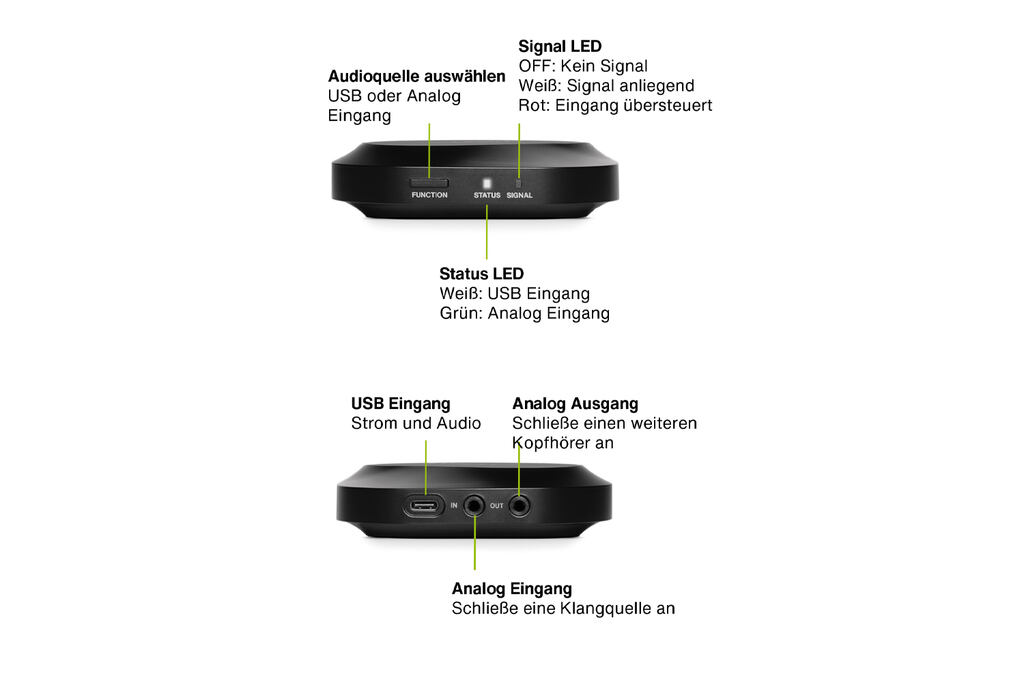
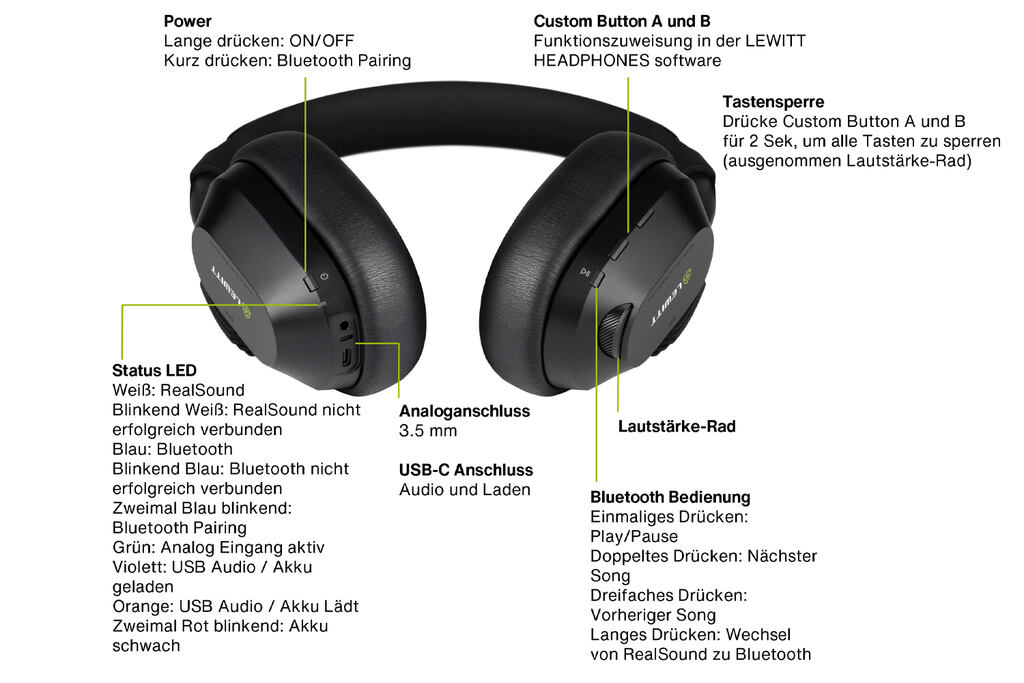
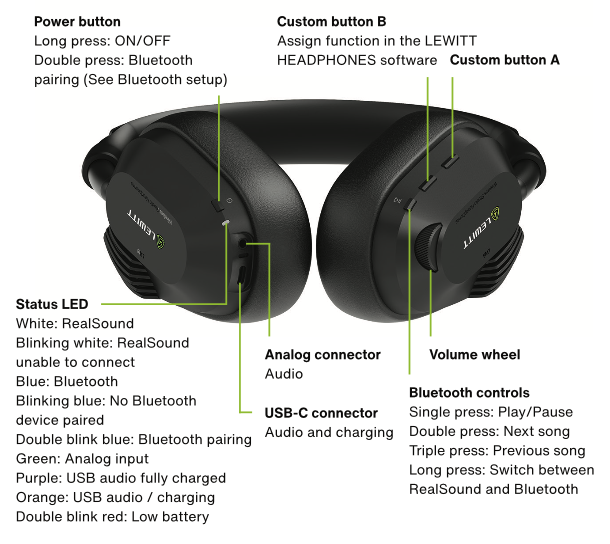
  • LW6 Bedienelemente

    LEWITT LW TX RealSound Transmitter

    Transmitter DE

    LEWITT LW6 Kopfhörer

    Kopfhörer DE

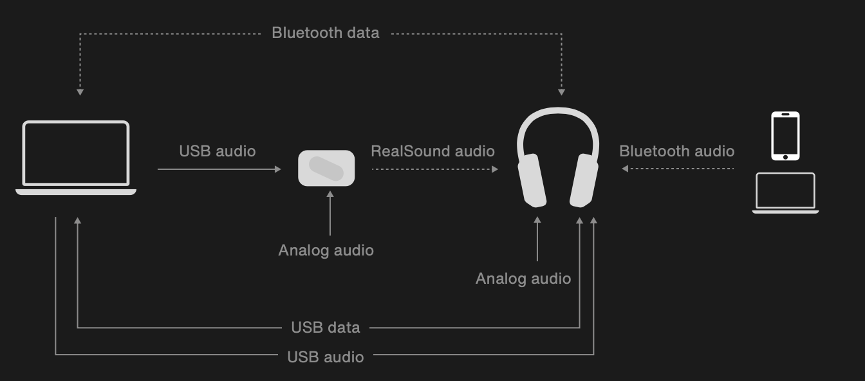
  • LW6 Konnektivität

    LW6 connections overview

    LW6 Wireless Studio Headphones offer 4 audio connections methods:

    • RealSound Wireless Technology (LW TX transmitter needed)
    • Bluetooth
    • USB 
    • Analog 

    The active audio connection of the headphones is displayed in the “Headphone” section of the LEWITT HEADPHONES software.

    LW TX transmitter offers 2 audio connection methods:

    • USB
    • Analog

    The active audio connection of the transmitter is displayed in the “Transmitter” section of the LEWITT HEADPHONES software.

    All audio and data connections are present in the “Connections overview” section of the LEWITT HEADPHONES software. Any active connection is shown in green.

  • Setup RealSound

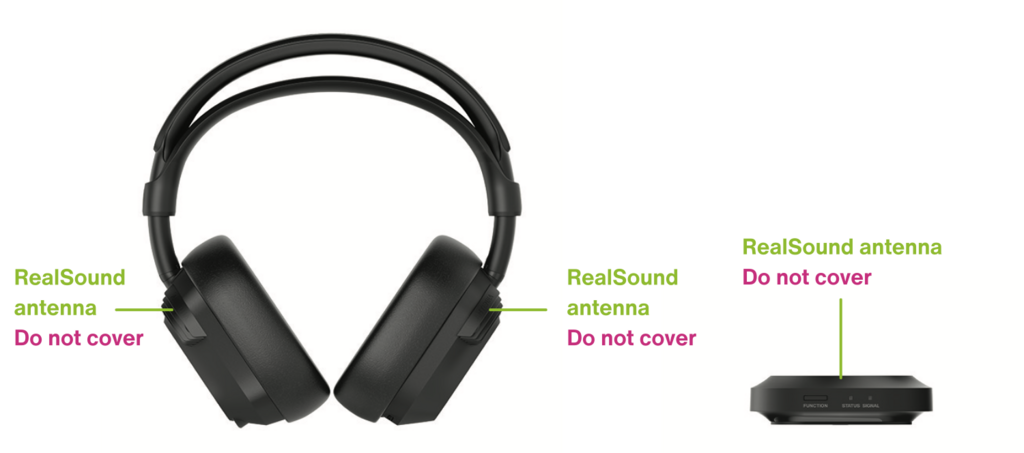
    Die RealSound-Wireless-Technologie von LEWITT ermöglicht die kabellose Übertragung von unkomprimiertem Audio mit extrem geringer Latenz. Dies wird durch Antennen an den LW6 Wireless Studio-Kopfhörern und am LW TX-Transmitter ermöglicht, die mit Ultrabreitband (UWB) arbeiten.

    LEWITT LW6 RealSound antennas

    USB-Audio

    1. Schließe den Transmitter über das USB-C-Kabel an deinen Computer an.
    2. Wähle auf deinem Computer „LEWITT LW TX“ als Audio-Ausgabegerät aus.
    3. Schalte die Kopfhörer ein und genieße unkomprimierten kabellosen Klang.


    Analoger Eingang

    1. Schließe den Transmitter über ein USB-C-Kabel an einen Computer oder eine andere Stromquelle an.
    2. Schließe deine Audioquelle an den analogen Eingang des Transmitters an.
    3. Schalte die Kopfhörer ein und genieße unkomprimierten kabellosen Klang.

    Sobald du ein Kabel an den analogen Eingang anschließt, gibt der Transmitter diesem Vorrang vor der USB-Verbindung.


    Bitte beachte

    • Die RealSound Wireless-Technologie funktioniert in einem Umkreis von etwa 5 m.
    • Decke die Antennen am Kopfhörer und am Transmitter nicht ab, um ein stabiles Signal zu gewährleisten.
    • Hindernisse zwischen Kopfhörer und Transmitter können zu Aussetzern führen.
    • Für eine zuverlässige Verbindung sollte der Transmitter am besten auf einem Tisch platziert werden.
    • Der Transmitter darf nicht höher als die Antennen des Kopfhörers positioniert werden.
    • Wenn du den Transmitter an der Decke anbringst, montiere ihn kopfüber.
    • Überprüfe in der LEWITT HEADPHONES-Software, wie stabil dein Signal ist.
  • Setup Bluetooth

    Zwischen RealSound und Bluetooth wechseln

    Du kannst zwischen RealSound und Bluetooth wechseln, indem du die Bluetooth-Steuertaste lange gedrückt hältst oder die LEWITT HEADPHONES-Software nutzt.

    Bluetooth-Kopplung

    Um die Bluetooth-Kopplung zu beginnen, drücke zweimal auf den Ein-/Aus-Schalter. Jetzt kannst du die Bluetooth-Steuerung in Verbindung mit deinem gekoppelten Gerät nutzen. Für den Bluetooth-Betrieb ist der Transmitter nicht erforderlich.

    LW6 user interface

    Bluetooth setup on LEWITT LW6
     

  • Kabelgebunden per USB-C/Analog

    Schließe die Kopfhörer direkt über USB-C oder über ein analoges 3,5-mm-Kabel an deine Audioquelle an.
    Bei diesem Setup wird der Transmitter nicht benötigt.

  • DSP Funktionen

    • Volle Kontrolle über die App oder die Desktop-Software
    • Erstelle individuelle EQ-Klangprofile und speichere sie direkt auf den Kopfhörern
    • Aktiviere virtuelle Studiomonitore für ein natürliches Stereofeld
    • Der Loudness Guard schützt deine Ohren vor gefährlichen Pegelspitzen
    • Erweiterte Monitoring-Funktionen wie Mono, L-R-Swap und mehr


    Um eigene Klangprofile zu erstellen, den Loudness Guard einzustellen und auf alle Funktionen zuzugreifen, lade bitte die LEWITT HEADPHONES-Software herunter, die für PC und Mac, iOS und Android verfügbar ist.

    Über die Software kannst du jeder der benutzerdefinierten Tasten eine beliebige Funktion zuweisen, um schnell darauf zugreifen zu können.

  • RealSound Wireless Profile & RealSound Multi-Unit

    RealSound Wireless Profil


    Bitte beachte, dass das RealSound-Wireless-Profil keinen Einfluss auf die Audioqualität oder die Latenz hat und nur in Nordamerika verfügbar ist.

    Standard  für die meisten Konfigurationen geeignet)

    Verwende diesen Modus für optimale Leistung.

    Erweiterte Reichweite (6-GHz-WLAN kann zu Störungen führen)

    Mit dem Modus „Erweiterte Reichweite“ kannst du die Reichweite des Wireless-Signals leicht vergrößern. Bitte beachte, dass 6-GHz-Wireless-Signale zu Störungen führen können. Wenn es in diesem Modus zu Verbindungsabbrüchen kommt, wechsle zurück zum Modus „Standard“.

    RealSound Multi-Unit


    Im RealSound Multi-Unit-Modus kannst du zwei LW6 mit zwei Sendern im selben Raum nutzen. Beide Geräte liefern volle Audioqualität ohne zusätzliche Latenz.
    Um den RealSound Multi-Unit-Modus zu aktivieren, aktiviere ihn über die Software / App im Einstellungsmenü der beiden LW6, die du verwenden möchtest.


  • Ohrpolster tauschen

    Wenn du die Ohrpolster des LW6 austauschen musst, geh wie folgt vor:

    1. Um einen Ohrpolster abzunehmen, zieh vorsichtig an der oberen Ecke an.
    2. Zieh ihn sanft nach innen und löse die Haken nacheinander.
    3. Beginne beim Anbringen an der oberen Ecke.
    4. Drück den Ohrpolster vorsichtig von innen nach außen.
    5. Du spürst, wie die Haken einrasten.
    6. Achte darauf, dass der Ohrpolster fest sitzt.

Du kannst mehr über dein Produkt erfahren, Dateien herunterladen und technische Daten überprüfen.

Du brauchst Hilfe?

Kontaktiere uns

Schreib uns ein Email oder eine direkte Nachricht

Kontaktiere uns

Blog und Reviews

Lerne und tauche ein.

Facebook icon YouTube icon Instagram icon zoom-icon