Space Replicator 2.0 bringt eine Standalone-App: Du hörst Space Replicator auf allem, was dein Computer abspielt - ganz ohne DAW.
Installation
Lade den Installer herunter und folge den Anweisungen auf dem Bildschirm.
Einrichtung
Öffne die Standalone-App und klicke oben rechts auf das Zahnrad-Symbol.
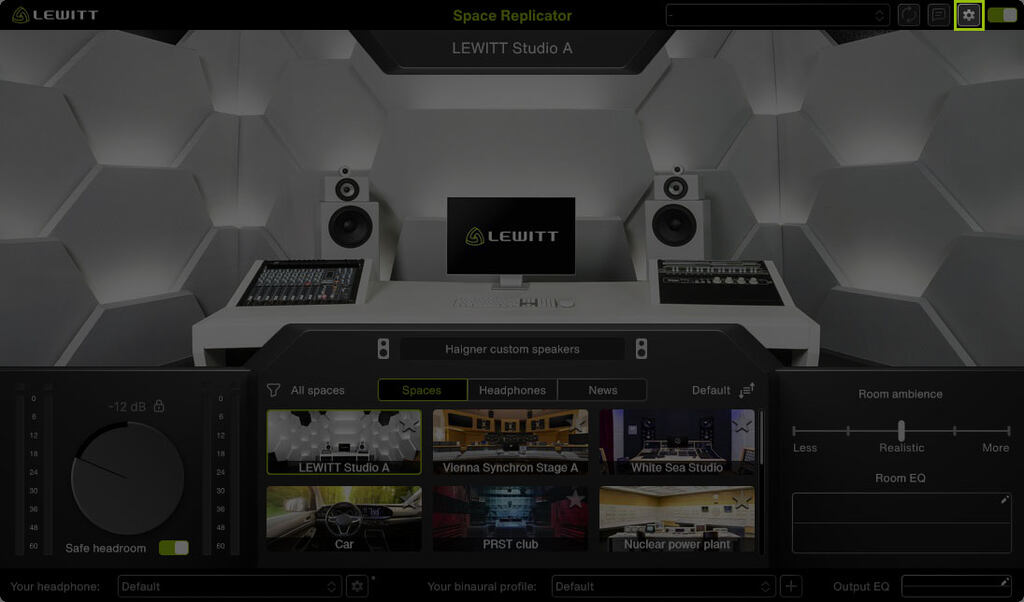
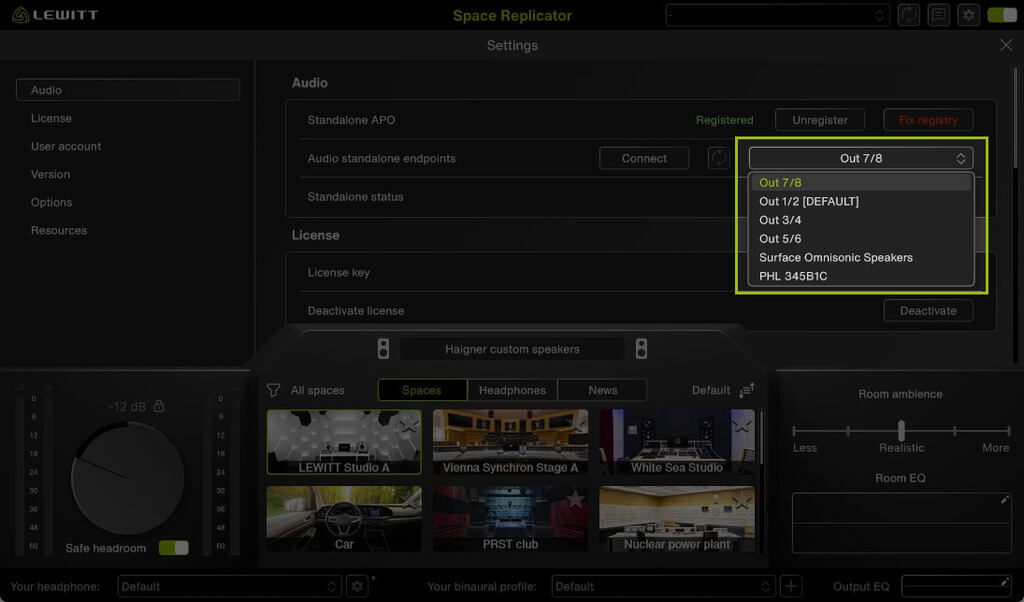
Öffne das Dropdown-Menü für das Ausgabegerät und wähle den gewünschten Ausgang.
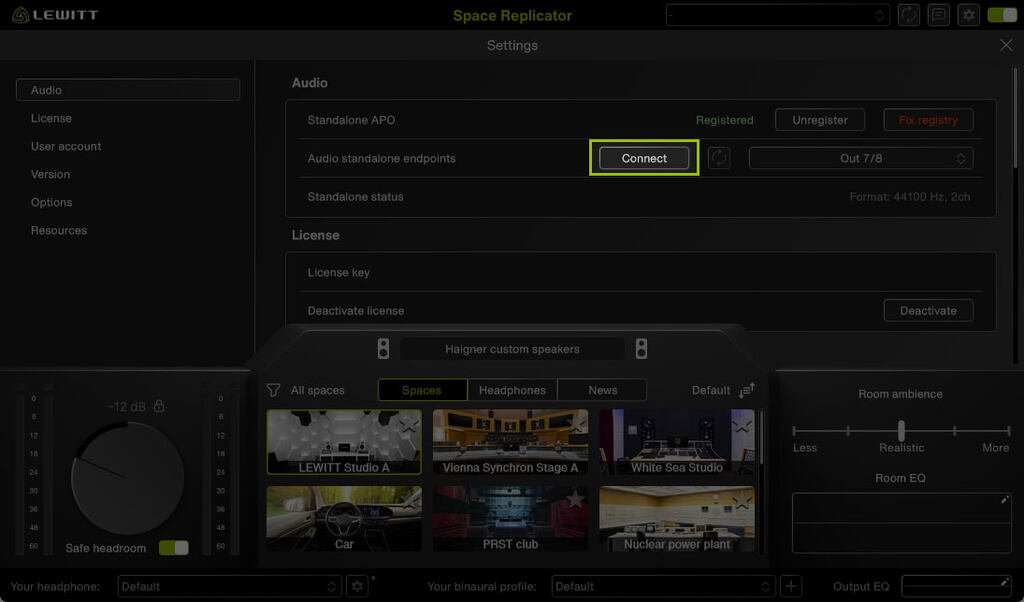
Klicke auf Connect. Space Replicator ist jetzt auf diesem Ausgang aktiv.
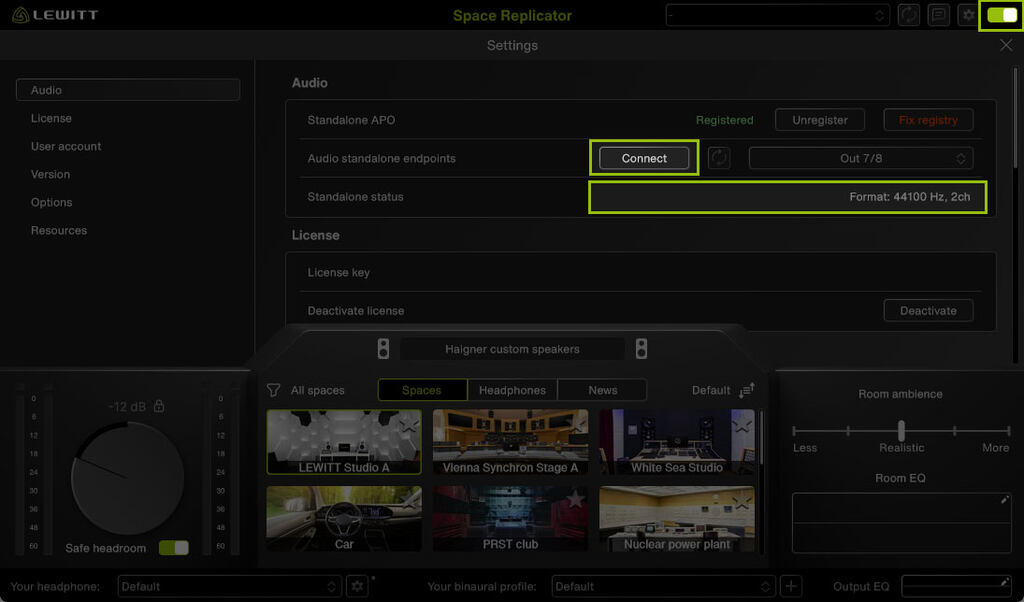
Unter Standalone status siehst du, welche Verbindung gerade aktiv ist.
Zum Umgehen von Space Replicator nutzt du den Bypass-Schalter.
Wenn du Space Replicator auf diesem Ausgang nicht mehr verwenden willst, klicke auf Disconnect.
Optionen für Windows
Registry-Eintrag
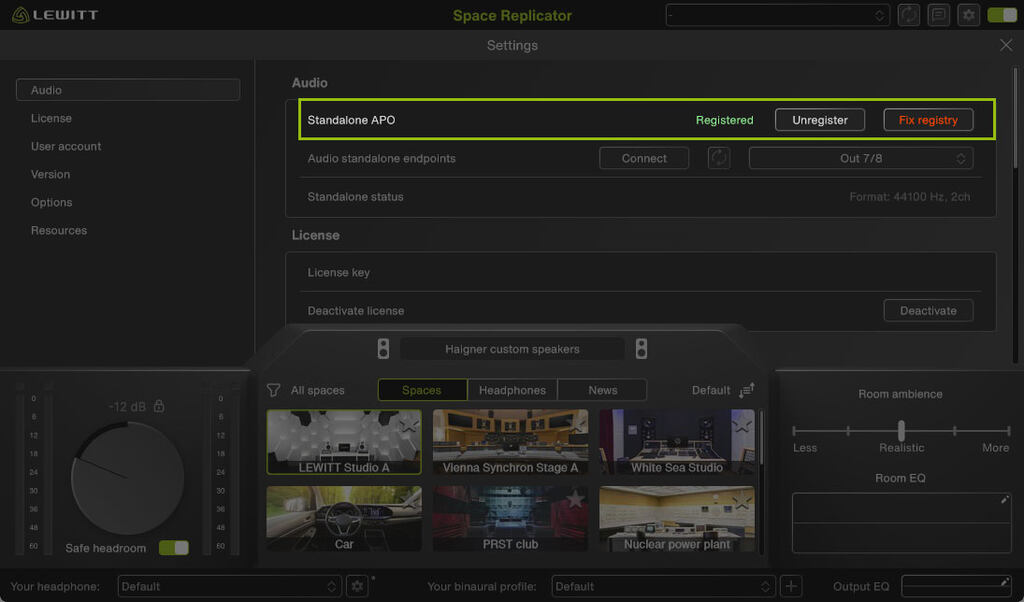
Unter Windows braucht Space Replicator einen Registry-Eintrag für das APO (Audio Processing Object), das dein Audiosignal verarbeitet. Das passiert normalerweise automatisch - hat es geklappt, steht unter Standalone APO der Status "Registered".
Falls nicht, klicke auf "Fix registry" und folge den Anweisungen. Das musst du nur einmal machen, und es erfordert Administratorrechte.
Warum braucht Space Replicator unter Windows Administratorrechte?
Windows verlangt Administratorrechte, um den Audiostream zu verändern. Space Replicator nutzt sie ausschließlich dafür, sich in deinen Audioausgang einzuklinken. Für nichts anderes.