Guía en línea

LW6 Wireless Studio Headphones

  • LW6 - Descargas

    Descarga la última versión del software HEADPHONES aquí:

    Windows

    Mac 

    Android - Google Play Store

    iOS - Apple App Store 


    Imagen eliminada.

    Google Play Store

    Imagen eliminada.

    Apple App Store

  • LW6 setup video

    Video chapters:

    00:00 - LW6 Box contents
    00:25 - Headphones - user interface
    00:53 - RealSound transmitter - user interface
    01:09 - RealSound setup via USB-C
    01:45 - RealSound setup via analog
    02:07 - Bluetooth Setup
    02:30 - Wired setup
    02:42 - Software and mobile app

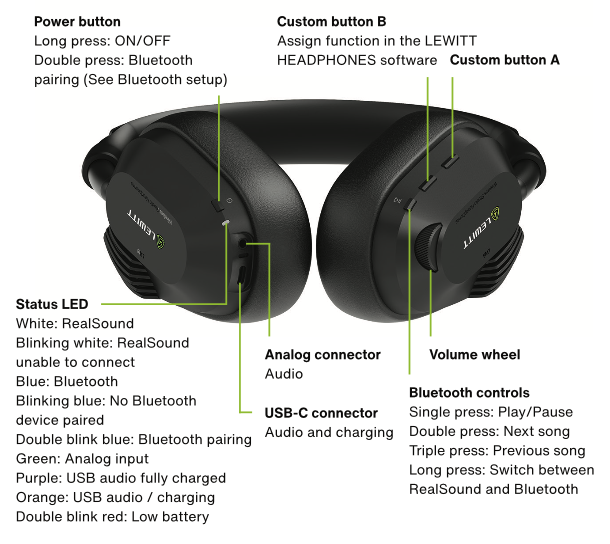
  • Interfaz de usuario de LW6

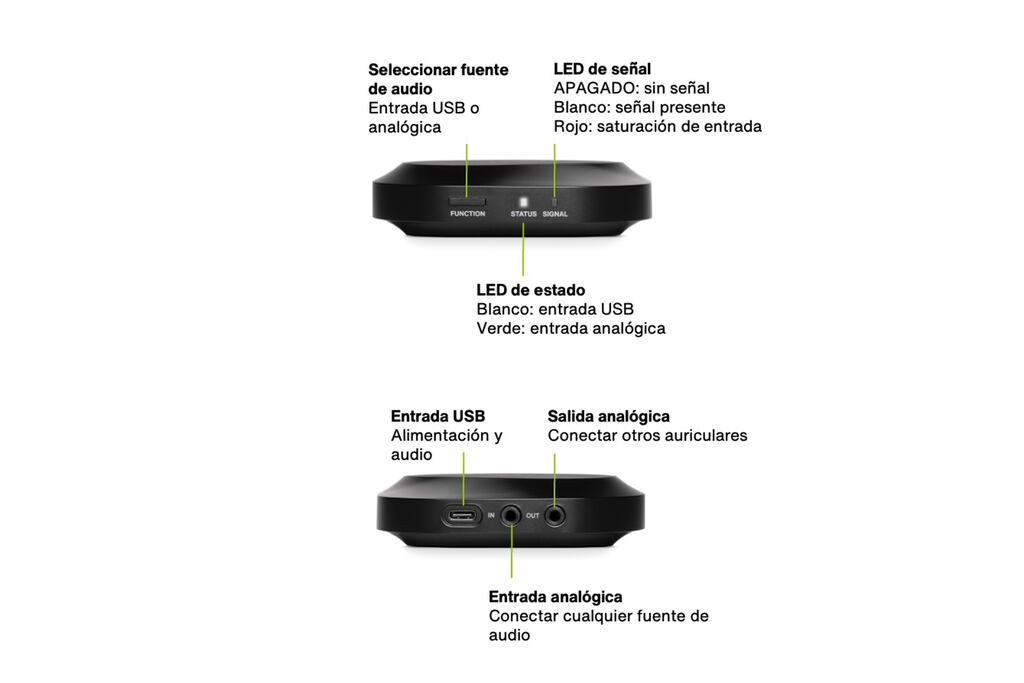
    LEWITT LW TX RealSound Transmisor
    Transmitter ES

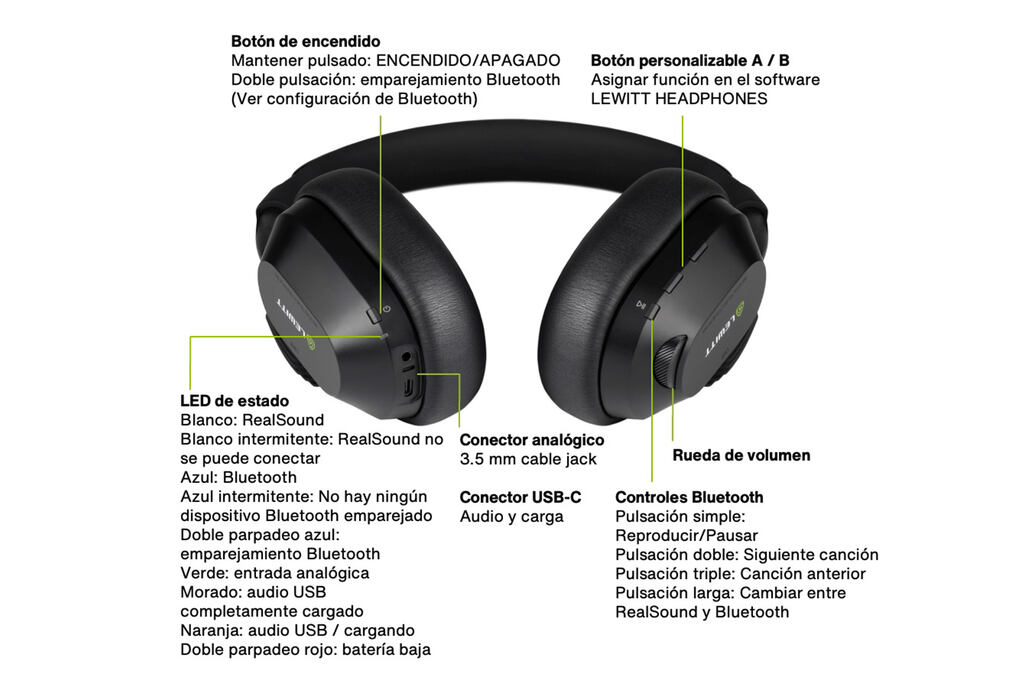
    LEWITT LW6 Auriculares

    Headphones ES

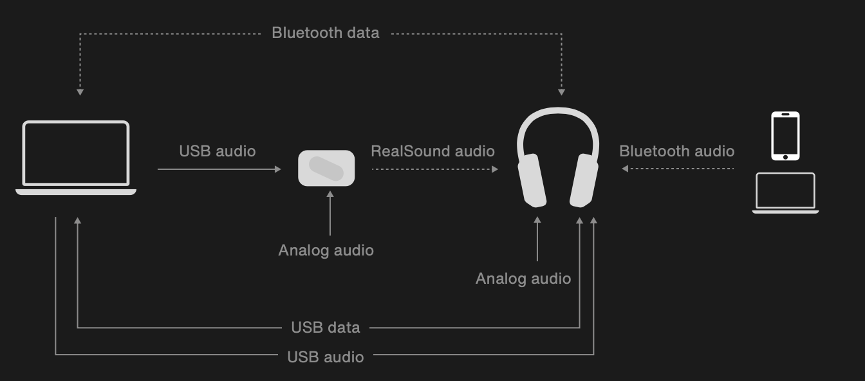
  • Resumen de las conexiones del LW6

    LW6 connections overview

    El auricular de estudio inalámbrico LW6 ofrece 4 métodos de conexión de audio:

    • tecnología inalámbrica RealSound (transmisor LW TX necesario)
    • Bluetooth
    • USB 
    • Analógico 

    La conexión de audio activa de los auriculares se muestra en la sección «Headphone» del software LEWITT HEADPHONES.

    El transmisor LW TX ofrece 2 métodos de conexión de audio:

    • USB
    • Analógico 

    La conexión de audio activa del transmisor se muestra en la sección «Transmitter» del software LEWITT HEADPHONES.

    Todas las conexiones de audio y datos aparecen en la sección «Connections overview» del software LEWITT HEADPHONES. Las conexiones activas se indican en color verde.

  • Configuración RealSound

    La tecnología inalámbrica RealSound de LEWITT permite la transmisión inalámbrica de audio sin compresión con una latencia ultrabaja. Esto es posible gracias a las antenas integradas en los auriculares de estudio inalámbricos LW6 y en el transmisor LW TX, que operan mediante tecnología de banda ultraancha (UWB).

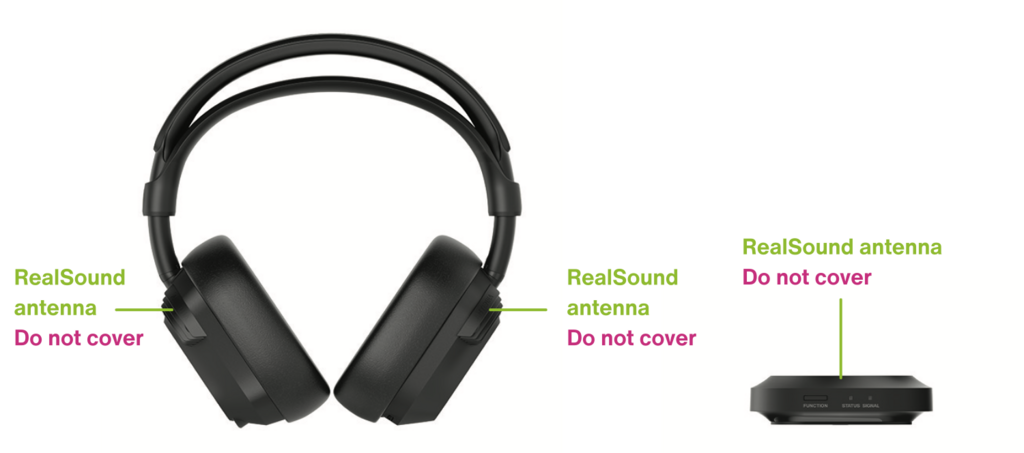
    LEWITT LW6 RealSound antennas

    USB audio

    1. Conecta el transmisor a tu ordenador mediante el cable USB-C.
    2. Selecciona "LEWITT LW TX" como dispositivo de salida de audio en tu ordenador.
    3. Enciende los auriculares y disfruta de audio inalámbrico sin compresión.


    Entrada Analógica

    1. Conecta el transmisor a un ordenador u otra fuente de alimentación mediante un cable USB-C.
    2. Conecta tu fuente de audio a la entrada analógica del transmisor.
    3. Enciende los auriculares y disfruta de audio inalámbrico sin compresión.

    Una vez que conectas un cable a la entrada analógica, el transmisor le da prioridad sobre el USB.


    Tenga en cuenta

    • La tecnología inalámbrica RealSound funciona en un radio de unos 5 metros.
    • Para garantizar una señal estable, no cubra las antenas de los auriculares ni las del transmisor.
    • La presencia de obstáculos entre los auriculares y el transmisor puede provocar interrupciones en la señal.
    • Para una conexión fiable, lo ideal es colocar el transmisor sobre un escritorio.
    • No debe situarse en una posición más elevada que las antenas de los auriculares.
    • Si instala el transmisor en el techo, móntelo boca abajo.
    • Puede comprobar la estabilidad de la señal en el software LEWITT HEADPHONES.
  • Configuración Bluetooth

    Cambiar entre RealSound y Bluetooth

    Puedes alternar entre la configuración de RealSound y la de Bluetooth manteniendo pulsado el botón de controles de Bluetooth o a través del software LEWITT HEADPHONES.

    Emparejar Bluetooth 

    Para configurar el emparejamiento Bluetooth, presione dos veces el botón de encendido. Ahora puedes utilizar los controles de Bluetooth en conexión con tu dispositivo emparejado. Para el funcionamiento de Bluetooth, no se necesita el transmisor.

    Interfaz de usuario LW6

    Bluetooth setup on LEWITT LW6
     

  • Conexión por cable mediante USB-C/analógico

    Conecta los auriculares directamente a tu fuente de audio mediante USB-C o un cable analógico de 3,5 mm.

    En esta configuración, no se necesita el transmisor.

  • Características DSP

    • Control total mediante aplicación o software de escritorio
    • Crea perfiles de ecualización personalizados y guárdalos directamente en los auriculares
    • Activa monitores de estudio virtuales para obtener un campo estéreo natural
    • La función de protección auditiva (Loudness Guard) protege tus oídos frente a picos de volumen elevado
    • Funciones de monitorización avanzada como Mono, inversión de canales (L-R-Swap) y más

    Para crear tus propios perfiles de sonido, configurar el límite de volumen y acceder a todas las funciones, por favor descarga LEWITT HEADPHONES software, disponible para PC y Mac, iOS y Android.

    Puedes asignar cualquier función de acceso rápido a uno de los botones personalizados a través del software.

  • Perfil inalámbrico RealSound y modo multiunidad RealSound

    Perfil inalámbrico RealSound


    Tenga en cuenta que el perfil inalámbrico RealSound no afecta a la calidad del audio ni a la latencia, y solo está disponible en Norteamérica.

    Predeterminado (mejor para la mayoría de las configuraciones)

    Utilice este modo para obtener un rendimiento inalámbrico óptimo.

    Alcance ampliado (el Wi-Fi de 6 GHz puede causar interferencias)

    Puede ampliar ligeramente el alcance de la señal inalámbrica utilizando el modo de alcance extendido. Tenga en cuenta que la señal Wi-Fi de 6 GHz puede causar interferencias. Si experimenta interrupciones con este modo, vuelva a la configuración predeterminada.

    Modo de unidades múltiples RealSound


    El modo multiunidad RealSound permite utilizar dos LW6 con dos transmisores en la misma sala. Ambas unidades ofrecen una calidad de audio completa sin aumentar la latencia.

    Para activar el modo multiunidad RealSound, habilítalo en el menú de configuración de los dos LW6 que desees utilizar.


  • How to replace the cushions/ear pads

    If you need to replace the ear cushion for LW6, follow these steps: 

    1. To detach the ear cushion, gently pull it starting from the top corner. 
    2. Pull it gently inwards and release the hooks one by one. 
    3. When attaching, start from the top corner. 
    4. Push the ear cushion gently from the inside out. 
    5. You can feel the hooks snap in. 
    6. Make sure the ear cushion sits tight.  

You can learn more about your product, download files, and check specs.

Need help?

Contact us

Write an email or send us a direct message

Contact us

Blog y reseñas

Aprende y déjate inspirar.

Facebook icon YouTube icon Instagram icon zoom-icon